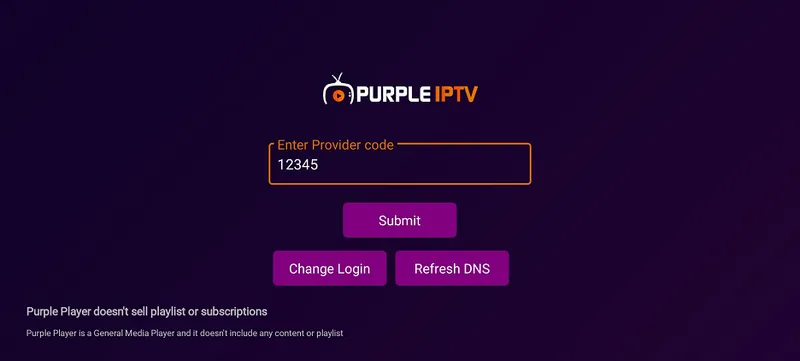
Schritt-für-Schritt-Anleitung Purple Player – Geräteaktivierung & Setup 2026
Entdecken Sie unsere Schritt-für-Schritt-Anleitung Purple Player, um Ihr Gerät zu aktivieren und IPTV einzurichten. Fügen Sie M3U- oder Xtream-Playlists hinzu und genießen Sie HD, Full HD und 4K Streaming für maximale Unterhaltung.
Inhaltsverzeichnis
- Schritt 1: Gerät aktivieren
- Schritt 2: Registrieren oder Einloggen
- Schritt 3: Dashboard
- Schritt 4: Neues Gerät hinzufügen
- Schritt 5: Gerätebezeichnung
- Schritt 6: Plan auswählen
- Schritt 7: Playlist auswählen
- Schritt 8: Absenden
- Schritt 9: Gerätecode
- Schritt 10: Aktivieren
- Startbildschirm
- Registrierung als neuer Benutzer
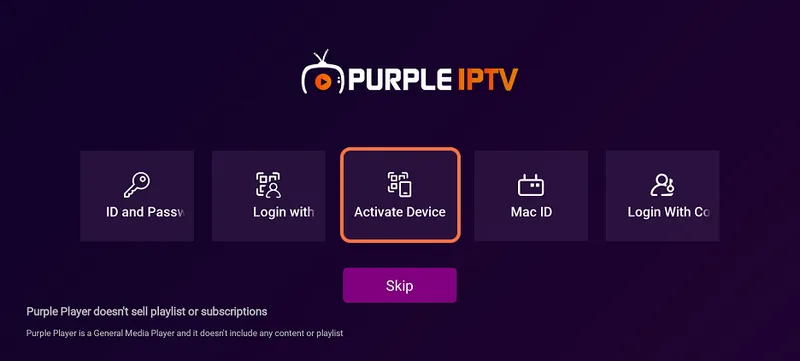
Schritt 1: Gerät aktivieren – Schritt-für-Schritt-Anleitung Purple Player
Klicken Sie auf "Gerät aktivieren" in Purple Player, um den Aktivierungsprozess zu starten.
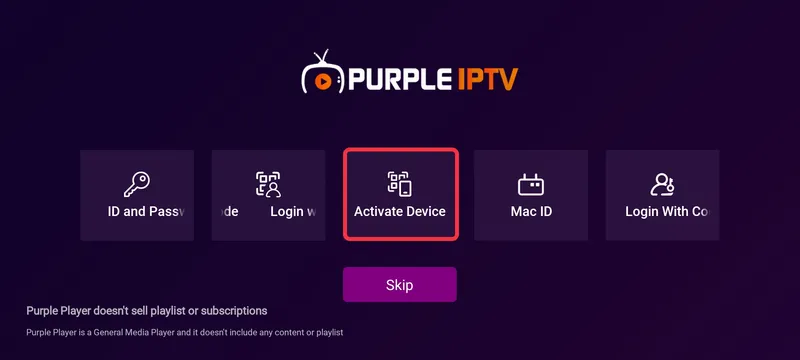
Drücken Sie den "Gerät aktivieren"-Button, um Ihren Gerätecode für IPTV-Streaming zu erstellen.
Schritt 2: Registrieren oder Einloggen – Schritt-für-Schritt-Anleitung Purple Player
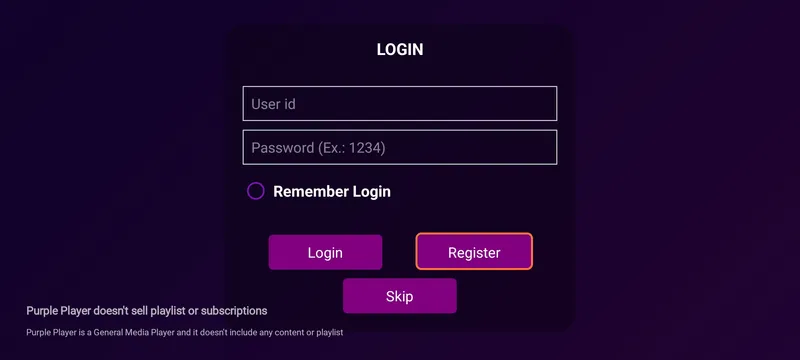
Öffnen Sie das Admin-Panel, um sich anzumelden oder ein Konto zu registrieren. Dies ist ein wesentlicher Schritt in unserer Schritt-für-Schritt-Anleitung Purple Player.
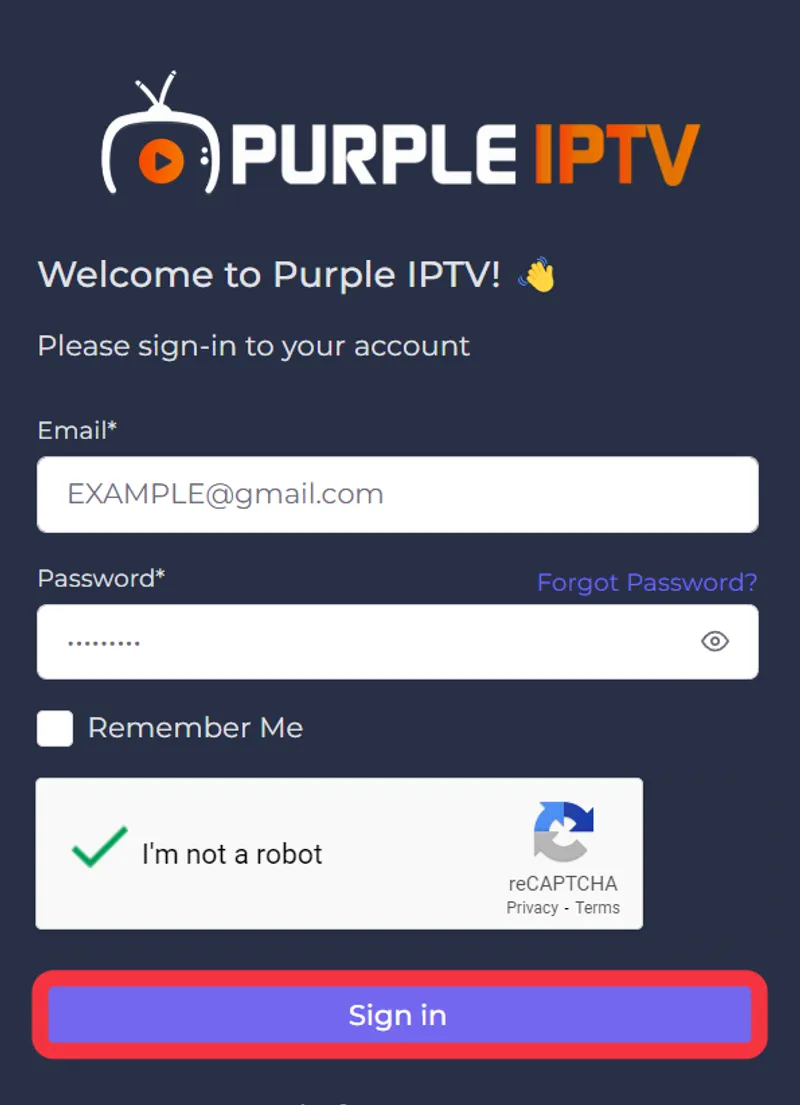
Folgen Sie unserer detaillierten Registrierungsanleitung für eine einfache Verwaltung Ihrer Geräte.
Schritt 3: Dashboard – Schritt-für-Schritt-Anleitung Purple Player
Nach dem Login erscheint das Dashboard des Purple Admin Panels, in dem Sie Ihre Geräte und Playlists sehen können.
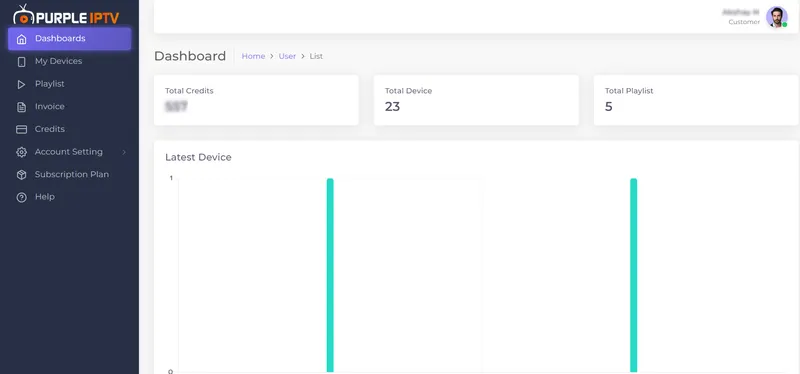
Schritt 4: Neues Gerät hinzufügen
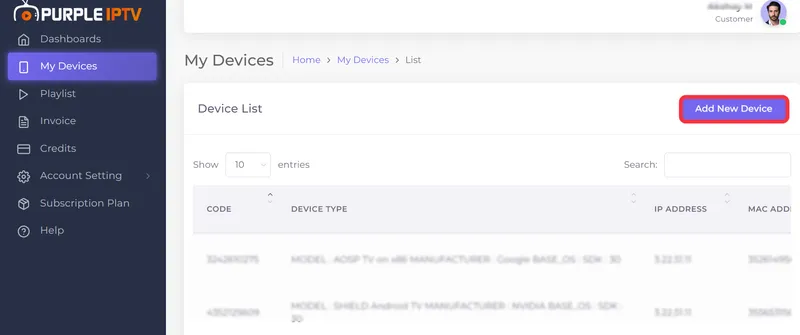
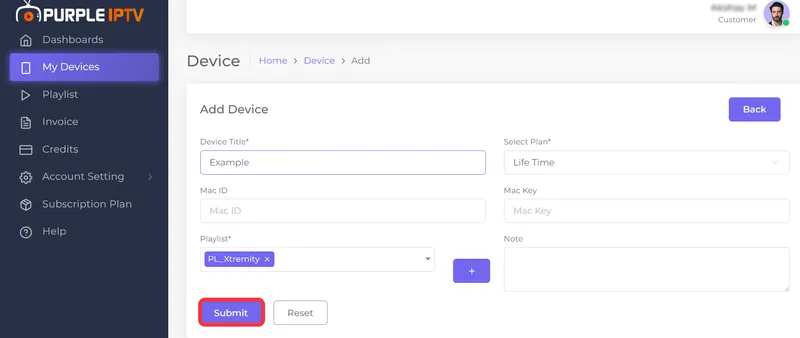
Gehen Sie zu „Meine Geräte“ und klicken Sie auf „Neues Gerät hinzufügen“, um Ihr IPTV-Gerät zu registrieren.
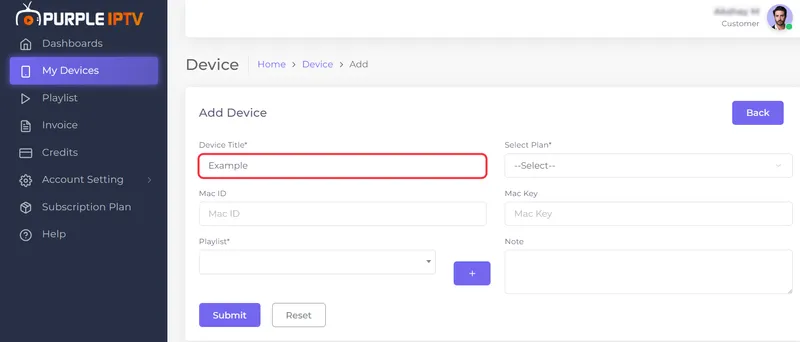
Schritt 5: Gerätebezeichnung
Geben Sie den gewünschten Titel für Ihr Gerät ein.
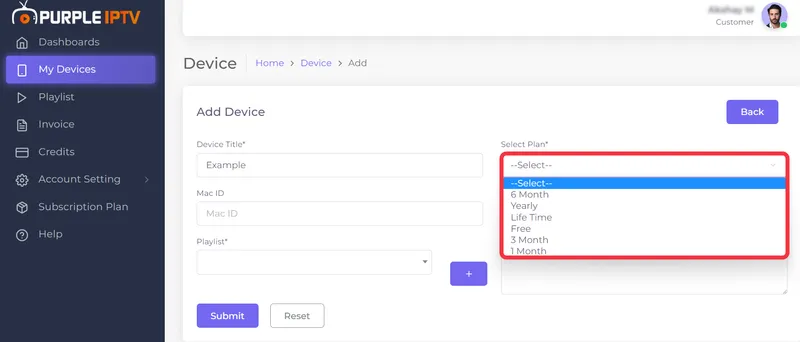
Schritt 6: Plan auswählen
Wählen Sie Ihren IPTV-Abonnementplan aus dem Dropdown-Menü.
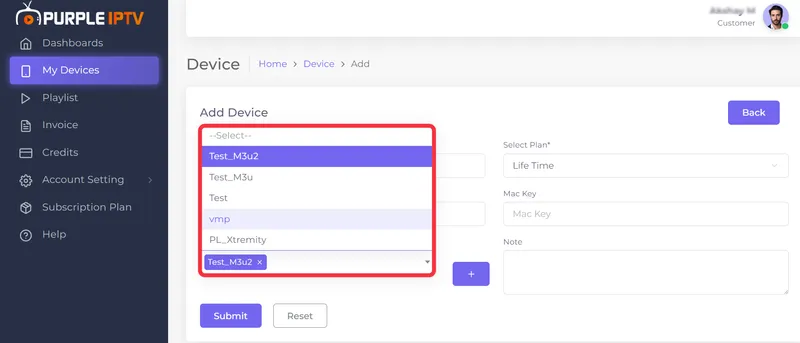
Schritt 7: Playlist auswählen
Wählen Sie Ihre M3U- oder Xtream-Playlist aus der bereitgestellten Liste.
Schritt 8: Absenden
Klicken Sie auf „Absenden“, um den Gerätecode zu generieren und die Aktivierung abzuschließen.
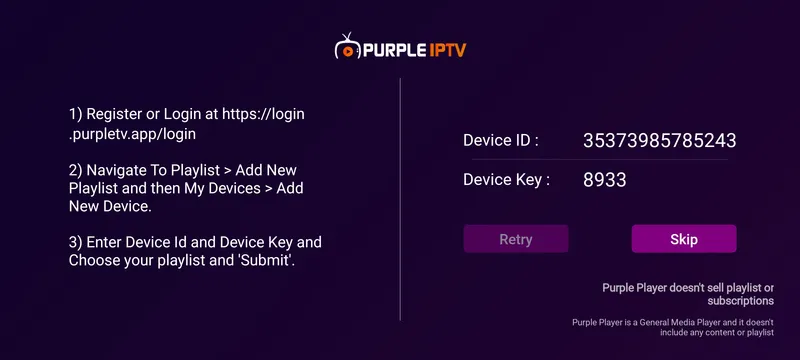
Schritt 9: Gerätecode
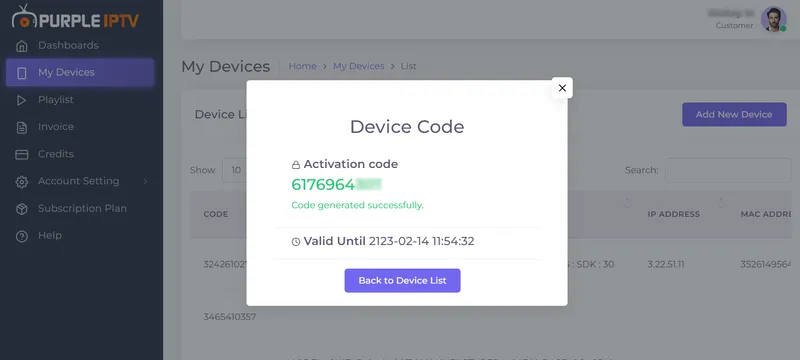
Kopieren Sie den generierten Gerätecode, um Ihr Gerät zu aktivieren.
Schritt 10: Aktivieren
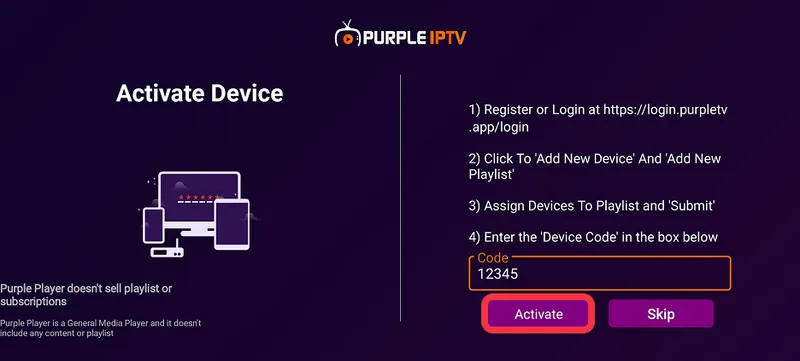
Geben Sie den Gerätecode ein und klicken Sie auf „Aktivieren“, um IPTV zu streamen.
Startbildschirm
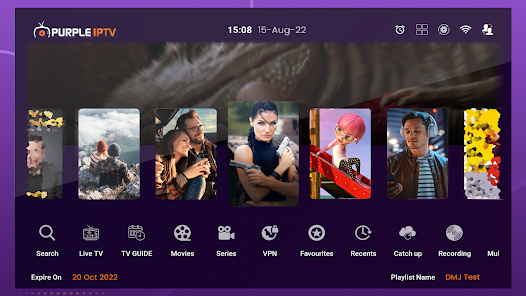
Nach der Aktivierung sehen Sie den Smart Purple Player Startbildschirm mit allen Live-IPTV-Kanälen.
Registrierung als neuer Benutzer
Befolgen Sie diese Schritte nach der Installation von Purple Player:
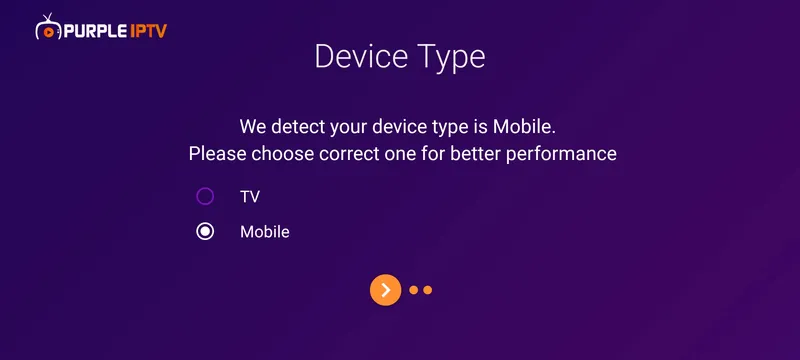
- Schritt 1: Geräteoption wählen

- Schritt 2: Sprache auswählen
- Schritt 3: App erkunden
- Schritt 4: Login klicken



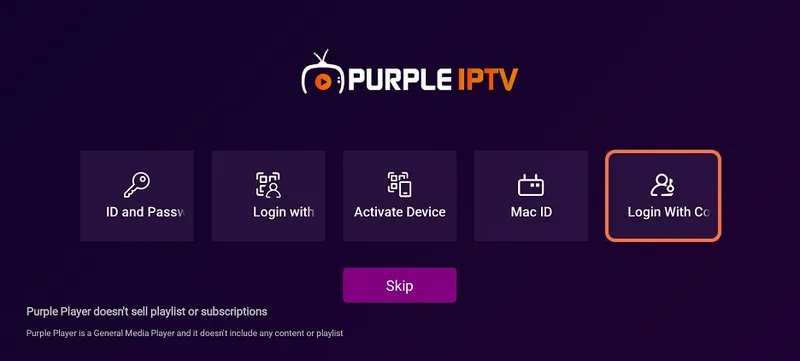
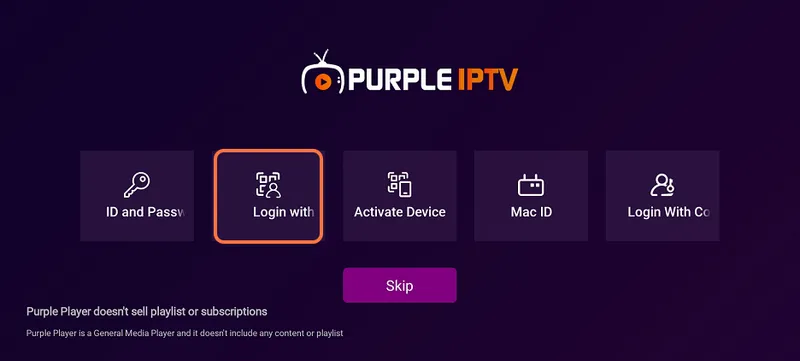
Weitere Login-Methoden:
- ID und Passwort
- QR-Code
- Geräteaktivierung
- Mac ID
- Code Login