Guide Ultime de Configuration IBO Player 2025 – Installation Facile
Découvrez comment effectuer une configuration IBO Player complète sur Smart TV, Samsung TV, Firestick et appareils Android. Ajoutez facilement vos listes M3U ou Xtream Codes et profitez de la TV en Direct, Films, Séries et VOD sans interruption.
Voir nos abonnements IPTV premium
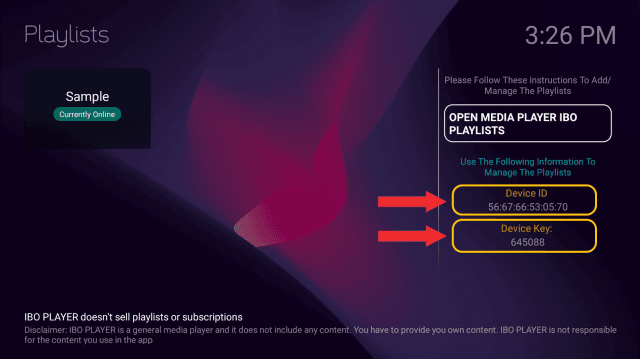
Étape 1 : Ouvrir IBO Player et trouver l’adresse MAC & Device Key
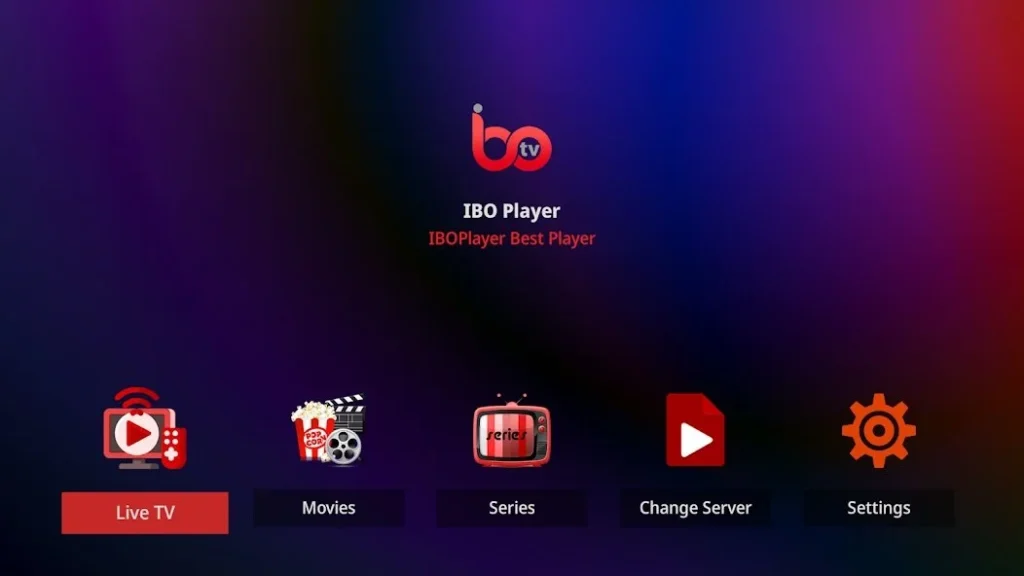
Ouvrez l'application IBO Player. Sur l’écran d’accueil ou dans Paramètres > Informations du compte, vous trouverez votre adresse MAC et votre Device Key. Vous en aurez besoin pour ajouter votre playlist.
Étape 2 : Ajouter votre playlist en ligne
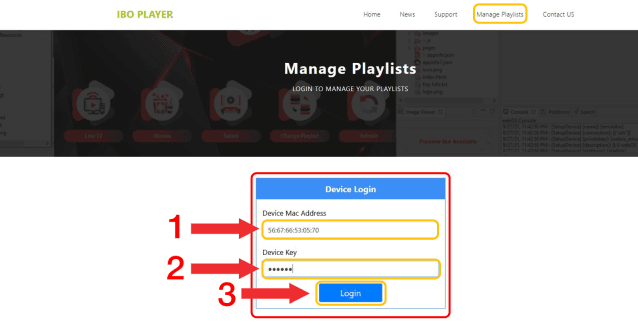
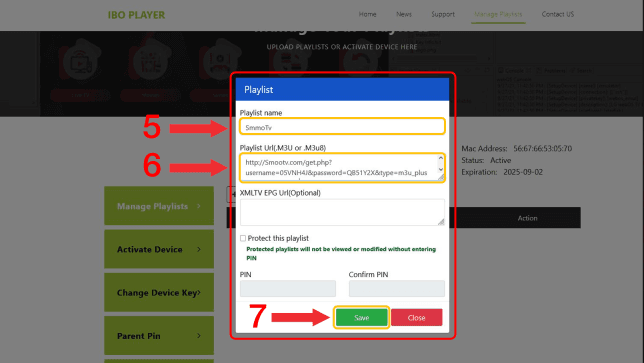
Accédez à IBO Player Manage Playlists. Entrez votre adresse MAC et Device Key, puis cliquez sur Login.
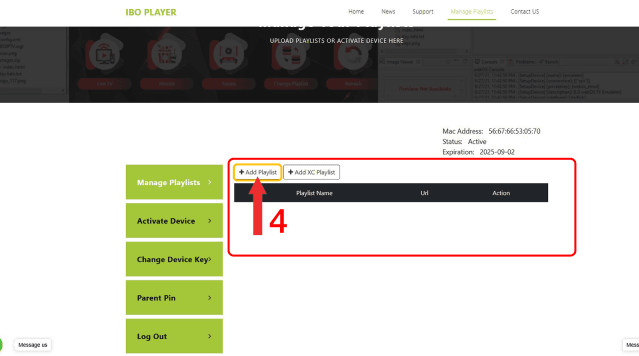
- Cliquez sur Add Playlist (ou Add XC Playlist pour Xtream Code).
- Entrez le nom de votre playlist.
- Collez votre URL M3U.
- Cliquez sur Save.
Étape 3 : Actualiser ou redémarrer l’application
Sur votre TV ou appareil, actualisez, rechargez ou redémarrez IBO Player. Après quelques secondes, vos catégories TV en direct, Films, Séries et VOD s’afficheront.
Étape 4 : Résolution des problèmes courants
- Playlist ne charge pas : Redémarrez l’app 2–3 fois ou réajoutez la playlist.
- Chaînes qui figent : Vérifiez votre connexion Internet ou fermez les apps en arrière-plan.
- Changer d’adresse MAC : Utilisez la fonction Switch MAC ID et ajoutez une nouvelle adresse.
Étape 5 : Installation manuelle (Android)
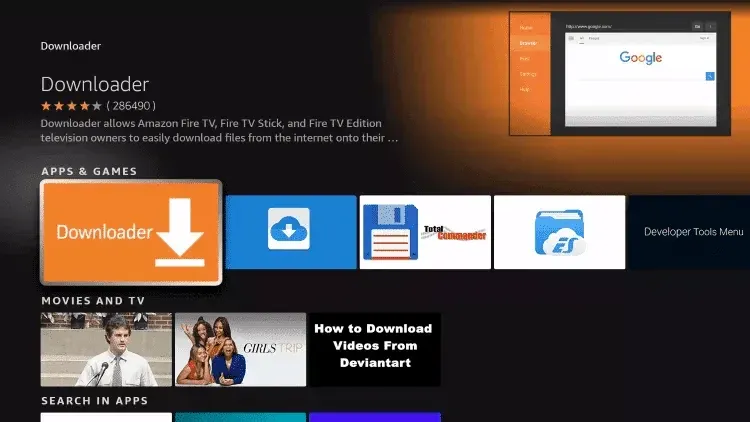
Si IBO Player n’est pas disponible sur Google Play, installez l’APK via Downloader :
- Installez Downloader depuis Google Play
- Entrez l’URL : ibodesk.com/iboupdate.apk
- Activez les sources inconnues si demandé
- Code Downloader : 1171959
Étape 6 : Profitez de votre expérience IBO Player
Une fois la configuration terminée, profitez de la TV en direct, Films, Séries et VOD en qualité HD, Full HD et 4K. IBO Player offre un essai gratuit de 7 jours.